

Windows 10 има много реклами (както отбелязахме по-рано). Някой може да си помисли, че щом е безплатен ъпгрейд от Windows 7 или Windows 8, това е, което получавате в замяна. Но това не е така. Дори да си купите нов компютър с Windows 10 или да закупите лиценз за Windows 10 Professional, рекламите ще се показват на вашата операционна система.
Въпреки това, тя може да бъде деактивирана, като следвате всички стъпки, описани по-долу, за да имате Windows 10 без тази реклама, която може да стане доста натрапчива. Това е логична промяна, тъй като Microsoft копира Google, но за тези от нас, които използват Windows от векове, има решения за нейното премахване.
Изключете рекламата на заключен екран
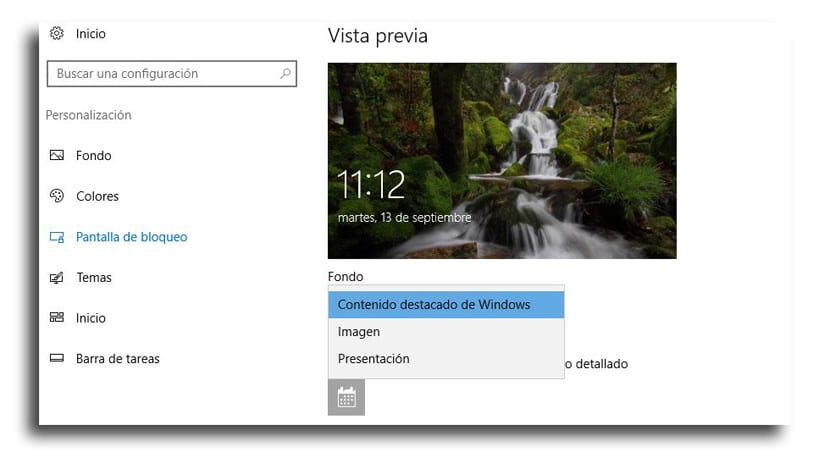
Windows 10 вече показва реклами на заключения екран чрез Windows Spotlight или Windows Spotlight . Дори и със зашеметяващи тапети, може да видите реклами за някои игри от магазина на Windows.
- Отиваме в Settings> Personalization> Lock screen и избираме Background до «Изображение» или «Презентация
Елиминирайте предложените приложения, които се показват в менюто "Старт"
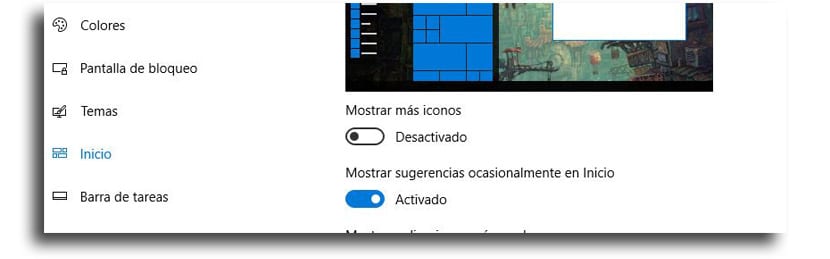
Windows 10 ще показва предложени приложения в менюто „Старт“ . Тези предложени приложения често не са безплатни, а в някои региони се появяват дори платени игри. Освен това, те заемат място, което би могло да се използва за други задачи.
- Отиваме в Настройки> Персонализация> започване
- Деактивираме опцията «Показвайте предложения от време на време в Старт«
Изключете съвети, трикове и съвети за Windows
Windows има онези малки трикове, които понякога помагат за показването на приложения и услуги на Microsoft . Те дори включват препоръки за използване на Edge за по-добър живот на батерията и ви насърчават да използвате този браузър, за да печелите точки за награди от Microsoft.
Ако предпочитате да използвате собствените си приложения, без Microsoft да ви насърчава да правите друго, трябва да деактивирате тези предложения:
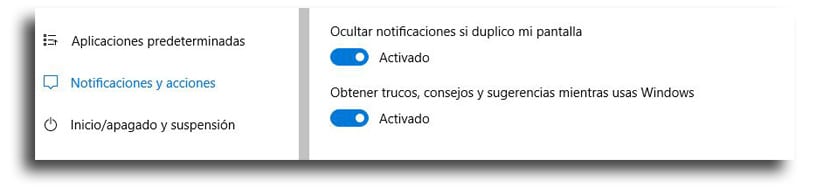
- Сега трябва да отидете в Настройки> Система> Известия и действия
- Деактивирайте опцията «Получавайте съвети, трикове и съвети, докато използвате Windows«
Накарайте Кортана да спре идеите за мозъчна атака
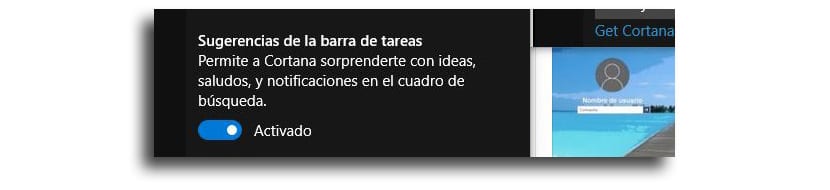
Кортана ви насърчава да използвате търсенето от време на време. Ако не искате Кортана да ви безпокои ежедневно, следвайте тези стъпки:
- Щракнете върху Лента за търсене на Cortana
- Щракнете върху иконата настройки
- Сега превъртете надолу до «Предложения в лентата на задачите»И го деактивирайте
- Вече ще имате Cortana много тиха
Премахнете известието „Вземете Office“
Тази опция може да се появи или да не се появи за вас. Ще получавате известия, предлагащи да изтеглите Office 365, за да можете да се насладите на цял месец пробен период.
- Отидете в Настройки> Система> Известия и действия
- Сега потърсете «Получавайте известия от тези податели«
- Деактивирайте опцията «Вземете Office«
Деинсталирайте някои от приложенията, които се инсталират автоматично
Windows 10 автоматично изтегля приложения като Candy Crush Soda Saga и много други, когато влезете за първи път. Производителите на компютри дори могат да добавят свои собствени приложения.
Тези приложения са част от „Microsoft Consumer Experience“ и макар че преди можеха да бъдат деактивирани, те бяха премахнати от потребителските версии на Windows 10 в актуализацията Anniversary Update. Само потребители от Enterprise и Professional на Windows 10 могат да ги деактивират. Щракнете с десния бутон върху приложенията в списъка с програми от менюто „Старт“ и можете да ги деинсталирате.
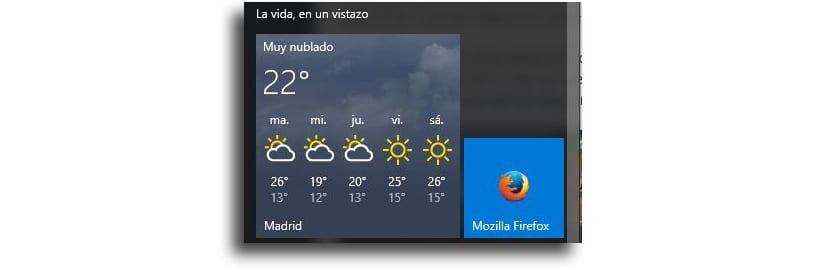
Деактивирайте Live Tiles и откачете приложения за Windows
Windows Store и Xbox Live Tiles не могат да бъдат деинсталирани, но можете да ги деактивирате.
- Щракнете с десния бутон върху една от плочките и изберете «Още»
- Освободете плочката на живо
Можете също така да щракнете с десния бутон върху един и да откачите от Старт.
Индекс
- 1 Изключете рекламата на заключен екран
- 2 Елиминирайте предложените приложения, които се показват в менюто "Старт"
- 3 Изключете съвети, трикове и съвети за Windows
- 4 Накарайте Кортана да спре идеите за мозъчна атака
- 5 Премахнете известието „Вземете Office“
- 6 Деинсталирайте някои от приложенията, които се инсталират автоматично
- 7 Деактивирайте Live Tiles и откачете приложения за Windows