
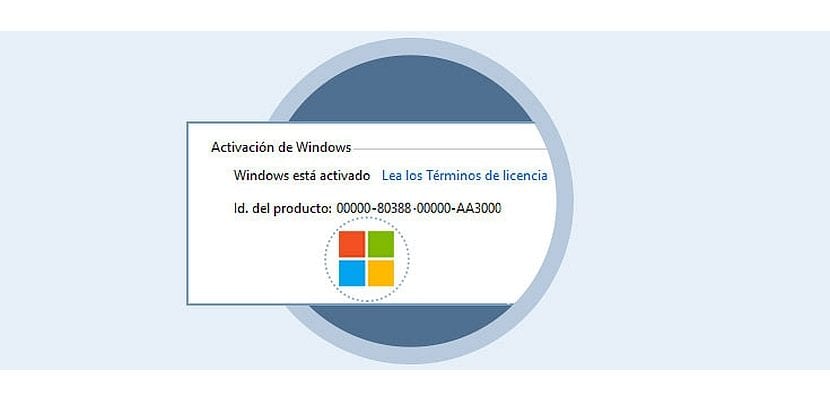
Въпреки че Microsoft обяви възможността за свързване на сериен номер на Windows 10 с потребителски акаунт , има случаи, в които тази функция няма да е налична. Независимо дали е защото нямаме или не искаме акаунт в Outlook, или защото нямаме връзка със сървъра за мрежови лицензи, винаги е препоръчително да имаме леснодостъпен продуктов ключ за Windows 10.
Това е ключът, който ще трябва да въвеждате всеки път, когато извършвате нова инсталация на операционната система . Ако използвате Outlook акаунт и вече имате ключа, свързан с него, тази стъпка не е необходима. В противен случай ще трябва да въведете серийния номер, за да лицензирате системата и да използвате всички нейни функции. Това ръководство ще ви научи как да получите вашия сериен номер на Windows 10.
Малко по малко Microsoft се отваря за потребителски заявки и най-накрая е възможно да свържете сериен номер с акаунт. Ако по някаква причина не можем да се възползваме от този капацитет и предпочитаме да защитим номера си за активиране, но не знаем как да го получим, следвайте внимателно тези стъпки.
Извличане на сериен номер на Windows 10
- На първо място, ще натиснем бутона за стартиране на Windows 10 и ще въведем думата регентство за показване на редактора на системния регистър на Windows или ще натиснем комбинацията от клавиши Windows + R и ще влезем регентство като команда.
- След като редакторът на системния регистър е отворен, ние ще отплаваме до маршрута: HKEY_LOCAL_MACHINE \ SOFTWARE \ Microsoft \ Windows NT \ CurrentVersion \ SoftwareProtectionPlatform където ще намерим, под ключа BackupProductKeyDefault ключът на нашия Windows 10 в ясен текст.
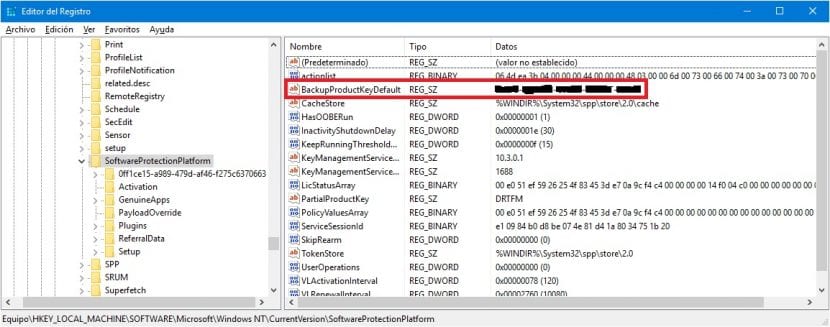
Бъдете много внимателни, когато пазите тази парола, тъй като след като бъде регистрирана срещу акаунт на потребител, ще ви бъде много трудно да поискате отново собственост върху нея. Също така знайте, че понастоящем Microsoft не поддържа повече от един лиценз за операционна система Windows 10 на потребителски акаунт. Предполагаме, че това ограничение ще бъде отворено в бъдеще, но в момента няма новини, че това ще се случи.
Свързване на сериен номер с акаунт в Microsoft
За да свържете ключ на операционната система Windows 10 с нашия акаунт в Microsoft, е толкова просто, колкото да изпълните следните стъпки:
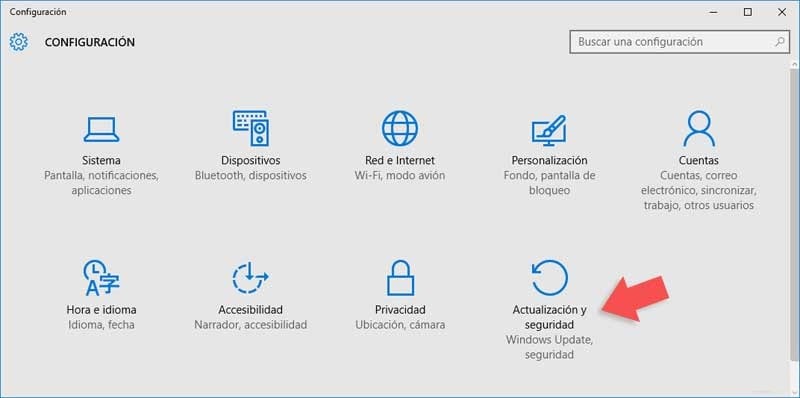
- Трябва да получим достъп до опцията конфигурация от Меню "Старт", като натиснете бутона "Старт". Ще се покаже нов прозорец, където трябва да изберем опцията Актуализации и сигурност, както ви показваме на следващото изображение по-долу.
- Следващ и веднъж щракнат върху Актуализация и сигурност, ще се появи нов прозорец, където трябва да отидем Меню за активиране, за да се покажат опциите на дневника на операционната система. Виждаме, че нашето устройство е активирано с цифрови права, което се отнася до факта, че сме актуализирали системата, използвайки оригиналния лиценз на оборудването, например от Windows 7 или Windows 8 / 8.1 до Windows 10. След като в това меню, ние ще щракнете върху текста което показва Вместо това влезте с акаунт в Microsoft, което можем да видим от дясната страна на екрана.
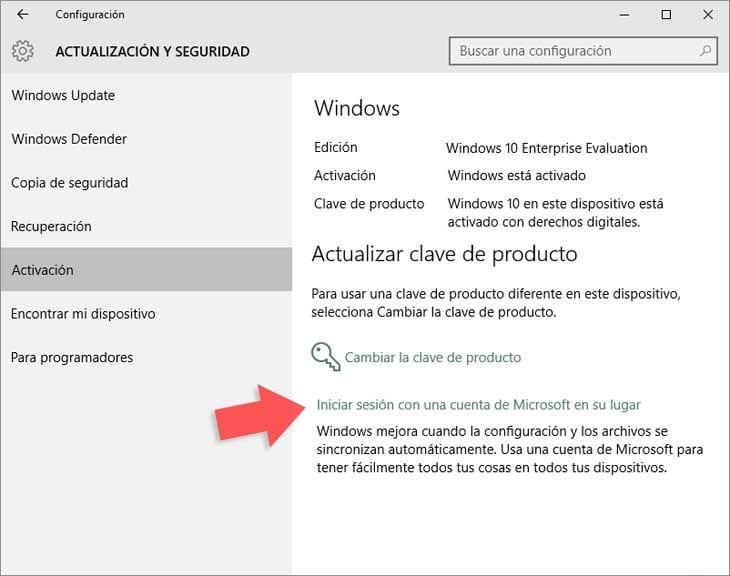
- След това, за да присвоим лиценз за Windows 10 на нашия акаунт, ще изберем опцията Влезте с акаунт в Microsoft. Вместо това ще въведем необходимите данни.
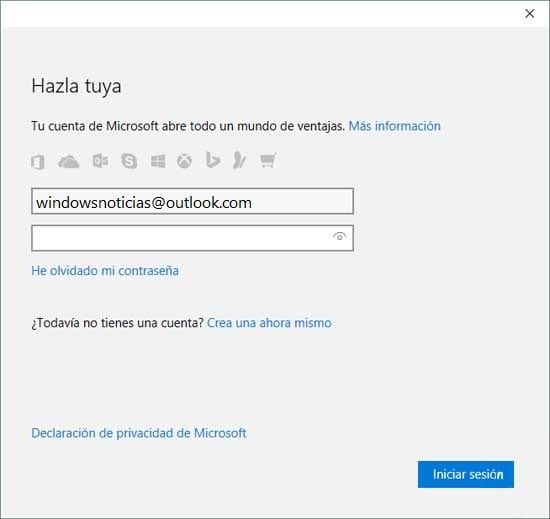
След като изпълните тези стъпки, вашият лиценз за Windows 10 ще бъде свързан с вашия личен акаунт. Това е много полезно, защото в момента системните лицензионни ключове на Microsoft са обвързани с дънната платка на компютъра . Ако обаче смените компютъра или дънната платка е повредена, ключът вече няма да е валиден, когато бъде въведен по време на инсталирането на системата.
Ако обаче лицензът е свързан с нашия акаунт, простото влизане в компютъра автоматично ще ни го лицензира. Това несъмнено е много проста стъпка, която избягва тромавите процеси от миналото за регистрация и проверка на автентичността на нашата операционна система.