

В даден момент може да се е наложило да получите достъп до вашия компютър с Windows от друго устройство, например компютър. Има много програми, които могат да ви помогнат с това, но ако искате по-директен достъп, можете да използвате инструмента за отдалечен работен плот на Microsoft.
В този случай е значително по-сложно, отколкото ако например използвате инструмент на трета страна, тъй като по подразбиране можете да получите достъп до компютъра си само от локалната мрежа, освен ако не му предоставите външен IP адрес, достъпен от интернет , което обикновено ще доведе до допълнителна такса от вашия доставчик на интернет услуги. Ако обаче искате да опитате, можете да го направите без никакви проблеми.
Ето как можете да активирате достъпа до отдалечен работен плот (RDP) в Windows 10
Както споменахме, в този случай е възможно да активирате достъп чрез Remote Desktop Protocol (RDP) в Windows 10. Първото основно изискване, което трябва да имате предвид обаче, е, че на компютъра си трябва да е инсталиран поне Windows 10 Pro . Това се дължи на собствените изисквания на Microsoft, тъй като по някаква причина те са решили да включат тази функция като една от разликите между Windows 10 Home и Windows 10 Pro . Ако отговаряте на това изискване, можете да продължите.

Първо, за да получите достъп до компютъра си от друг компютър, ще трябва да сте активирали отдалечен достъп на вашия собствен компютър. За да направите това, отворете приложението Настройки на Windows и изберете „Система“ от главното меню. Това ще ви отведе до общите настройки на компютъра. След това, отляво, намерете и отворете секцията „Отдален работен плот“ . Накрая, отдясно, уверете се, че е избран превключвателят „Активиране на отдалечен работен плот“.
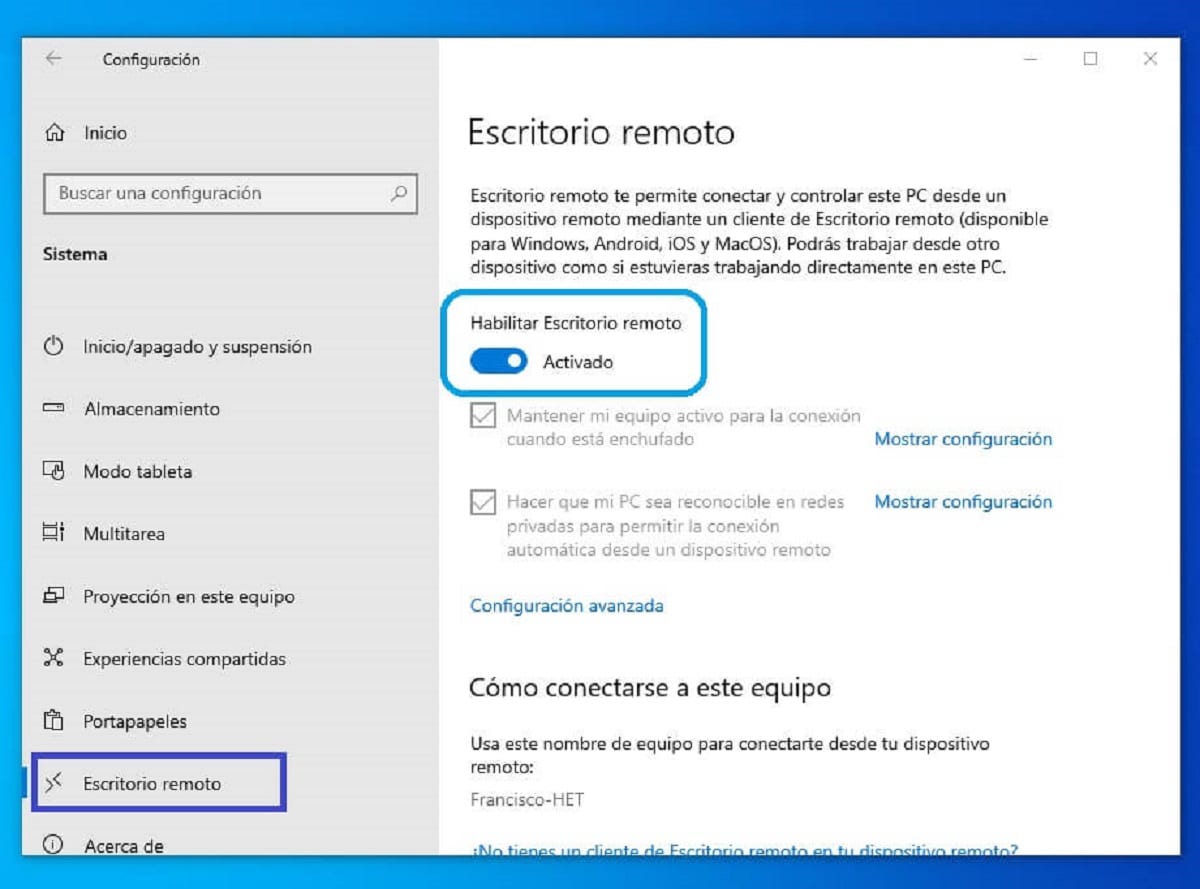
От същия този раздел можете да промените настройките , особено разширените, ако желаете. По този начин можете например да подобрите сигурността и поверителността на компютъра си или да проверите името на компютъра, което може да ви е необходимо, за да влезете в него.

Как да се свържете с компютър с помощта на отдалечен работен плот
След като сте активирали необходимия достъп, за да разрешите връзката, можете да продължите със свързването . Стъпките варират в зависимост от устройството, което искате да използвате, както и от това дали се свързвате през локалната мрежа или отвън чрез интернет.
Първо, ако се свързвате от друго устройство с Windows, трябва да знаете, че в повечето случаи е включено приложението „Remote Desktop Connection“ , което ви позволява да установите връзката. Можете обаче да се свържете без проблеми и от Mac, Android или iOS устройство, наред с други. Ще трябва само да изтеглите и инсталирате официалния клиент на Microsoft , достъпен в магазини като App Store или Google Play , наред с други.
Въпреки че процесът на свързване може леко да се различава в зависимост от приложението, основният принцип остава същият. Ще трябва да въведете името на компютъра си само ако се свързвате чрез локалната си мрежа (например, като свържете и двете устройства към една и съща Wi-Fi мрежа) или, ако се свързвате чрез интернет, публичния IP адрес на компютъра си или неговото име на хост/домейн.

Ако всичко върви добре, за да получите достъп до компютъра си, съветникът за свързване ще ви поиска потребителско име и парола за потребителски акаунт на компютъра от съображения за сигурност . Ще трябва само да въведете тази информация, да приемете сертификата, ако е необходимо, и веднага щом компютърът е готов, връзката с отдалечен работен плот ще започне.
Индекс